Imprimiendo Etiquetas
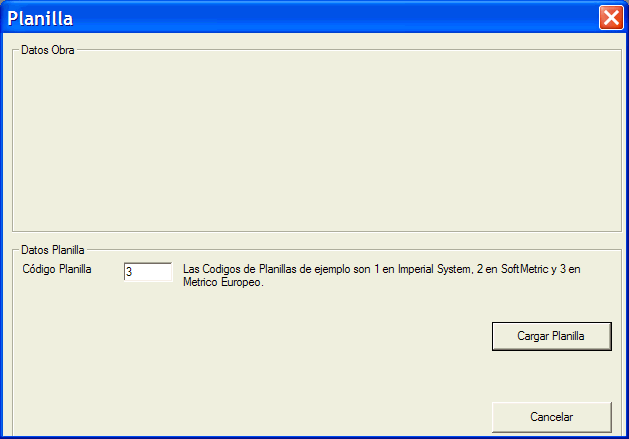
Elija la opción de menú Planillas->Modificaciones / Bajas de Planillas
Teclee 3 (o 2002-3) en el campo de código de Planilla. También puede teclear en su lugar el código de una planilla que usted haya creado.
Note que cuando el año actual no coincide con el año en que fue grabada la planilla, se debe introducir el año seguido de un guión delante del número de la planilla.
Pulse el botón "Cargar Planilla".
Los datos de la cabecera de la planilla aparecen en la ventana. También aparece la obra y su sistema de medida.
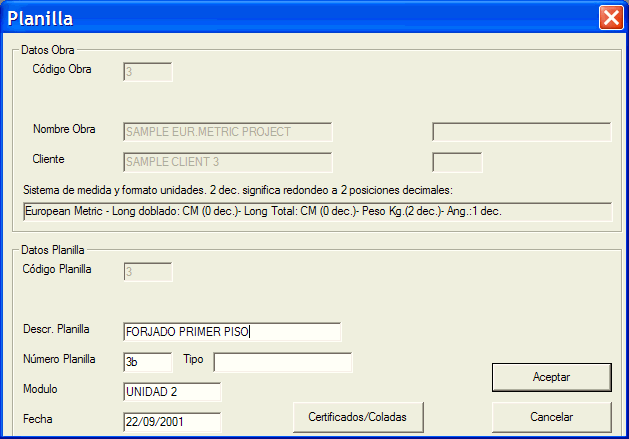
Pulse el botón de Aceptar
Aparecerá la ventana de detalle de la planilla.
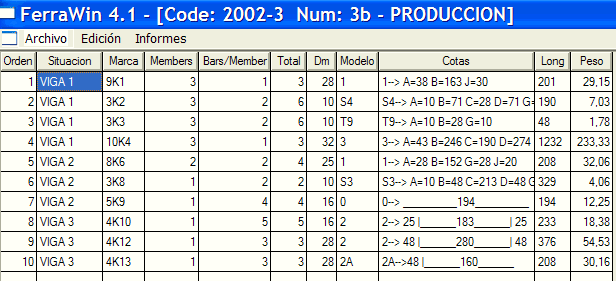
Encienda la impresora si no lo está todavía. Elija la opción de menú: Informes->Imprimir Etiqueta->Combinación 1
Vamos a ver que significan los parámetros de cada pestaña.
PESTAÑA GENERAL
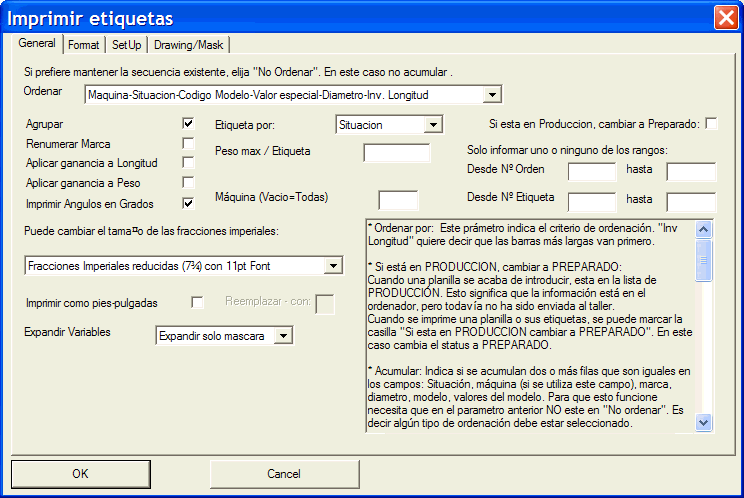
Si está en PRODUCCION, cambiar
a PREPARADO:
Cuando una planilla se acaba de introducir, esta en la lista de PRODUCCIÓN.
Esto significa que la información está en el ordenador, pero todavía no ha
sido enviada al taller.
Cuando se imprime una planilla o sus etiquetas, se puede marcar la casilla "Si
esta en PRODUCCION cambiar a PREPARADO". En este caso cambia el status a
PREPARADO.
Acumular: Indica si se acumulan dos o más filas que son iguales en los campos: Situación, máquina (si se utiliza este campo), marca, diametro, modelo, valores del modelo. Para que esto funcione necesita que en el parametro anterior NO este en "No ordenar". Es decir algún tipo de ordenación debe estar seleccionado.
Renumerar Marca: Si se selecciona esta casilla, el programa imprimirá un contador ( 1, 2 , 3, 4...) en la columna de Marca, si se ha dejado vacio este campo.
Aplicar ganancia a Longitud: Si se selecciona esta casilla, la longitud impresa será más corta porque le restará la ganancia debida al doble.
Aplicar ganancia a Peso: Si se selecciona esta casilla, el peso será menor porque le restará la ganancia debida al doble.
Etiqueta por. Indica que posiciones se pueden incluir en la misma etiqueta. Este campo no tiene sentido si el campo de ordenación está en "No ordenar". Para empezar hay que dejar claro que todas las posiciones que impriman el dibujo completo se imprimirán en etiquetas separadas. Este parámetros sólo afectan a las posiciones que imprim la máscara en vez del dibujo completo. Por ejemplo si elegimos "Maquina", posiciones con diferentes máquinas no se imprimirán en la misma etiqueta. Si hemos elegido la tercera secuencia de ordenación es Situación + Máquina +... Entonces si hay dos posiciones con diferente Máquina o Situacion, se imprimiran en etiquetas separadas. Tambien influye situación por ir delante en la secuencia de ordenación.
Peso Max/Etiqueta: Peso máximo por cada etiqueta. Si se deja en blanco no hay restricción. Si el peso es superado la posición será automáticamente dividida entre varias etiquetas.
Imprimir Ángulos en grados: Decide si se imprimen los valores de los angulos en grados.
Máquina (Vacio=Todas): Si se informa este campo, sólo se imprimirán las filas de la máquina correspondiente. Si esta visible el campo de "Máquina" en la ventan de Edición de planillas se decide en "General->Configuración Edición de Planillas".
Desde Nº Orden a: Indican el rango de filas que se van a imprimir. El número de orden es la columna más a la izquierda que aparece en la ventana de edición de planillas.
Desde Nº Etiqueta a: Indican el rango de etiquetas que se van a imprimir. No se puede informar este rango y el anterior al mismo tiempo.
Expandir variables: Condiciona la manera en que se imprimen las series de variables.
PESTAÑA FORMAT
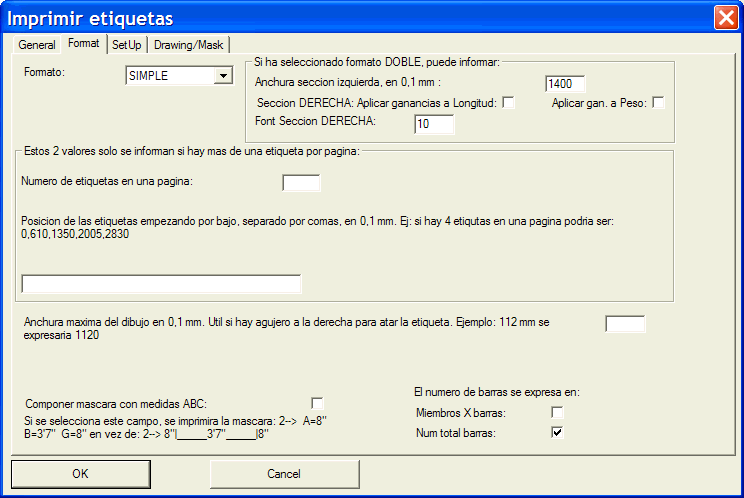
Si se ha elegido la opción Doble, tiene sentido informar también:
Número de etiquetas en una página: El número de etiquetas que se imprimirán en cada página. Se pueden imprimir varias etiquetas en la misma página. Si utilizamos papel contínuo sería preferible dejar este valor a 1 y configurar el tamaño de página en el driver de la impresora.
Posición de las etiquetas, empezando por bajo en 0,1 mm: Si informamos el campo anterior para imprimir varias etiquetas por página aquí le podemos indicar donde empieza y acaba cada etiqueta en sentido vertical. Por ejemplo si se imprimen 4 etiquetas por página podría ser: 0,610,1350,2005,2830. Esto quiere decir que la etiqueta que está más abajo empieza en la posición vertical 0. La separación (verticalmente) entre la primera y la segunda está a 610 décimas de mm, es decir a 6,1 cm desde el extremo inferior de la página. La separación vertical entre la segunda y la tercera está a 13,5 cm de la parte inferior de la página. La separación vertical entre la tercera y la cuarta está a 20,05 cm de la parte inferior de la página. La parte superior de la cuarta etiqueta está a 28,3 cm desde el extremo inferior de la página. Lo que es muy importante tener en cuenta es que el programa mide dentro de la superficie de impresión, que es diferente de la superfice física de la página. Por ello si tomamos una regla de medir e informamos las medidas que medimos sobre la página física, veremos que no sale exactamente esl resultado que esperamos. Pero no importa: una vez hecha la primera prueba podemos ir reduciendo o aumentando y haciendo pruebas en cada cambio hasta que encaje perfectamente lo que se imprime dentro de los troqueles (líneas perforadas para rasgar) del papel de etiquetas.
El número total de barras se expresa en: Aqui se puede decidir como se muestra el número de barras, si como total o como miembros x barras.
Componer máscara con medidas ABC: Para los casos en que imprimen máscara en vez de modelo, se nos da la posibilidad de imprimir una secuencia de cotas (Ej. A=18, B=210, G=18) en vez de la máscara que tiene definida cada modelo (Ej:2--> 18|_____210_____|18). En los modelos que no tengan definida una máscara se imprimirá esta secuencia de cotas aunque no se elija esta opción.
PESTAÑA SETUP
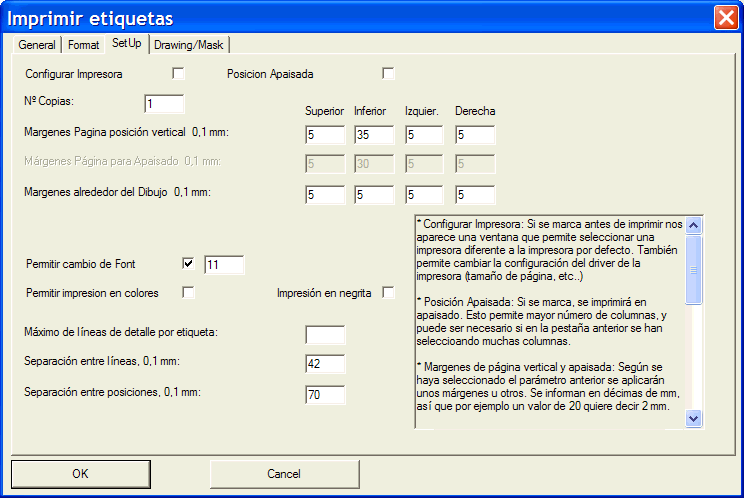
Configurar Impresora: Si se marca antes de imprimir nos aparece una ventana que permite seleccionar una impresora diferente a la impresora por defecto. También permite cambiar la configuración del driver de la impresora (tamaño de página, etc..)
Posición Apaisada: Si se marca, se imprimirá en apaisado. Esto permite mayor número de columnas, y puede ser necesario si en la pestaña anterior se han seleccioando muchas columnas.
Márgenes de página vertical y apaisada: Según se haya seleccionado el parámetro anterior se aplicarán unos márgenes u otros. Se informan en décimas de mm, así que por ejemplo un valor de 20 quiere decir 2 mm.
Márgenes alrededor del dibujo: Es el espacio vacio que se deja alrededor de cada dibujo. Se informan en décimas de mm, así que por ejemplo un valor de 20 quiere decir 2 mm.
Permitir cambio de Font: Si no se marca se utilizará el font standard de la impresora. Si se marca se debe especificar a la izquierda el tamaño del font. En cualquier caso si el programa ve que no caben todas las columnas que se han marcado en la pestaña anterior, seleccionará automáticamente un font más pequeño.
Permitir impresión en colores: Si se marca se pueden imprimir las planillas a color. Pero con configurar esto no es suficiente para que imprima en color. Antes hay que configurar de que color queremos cada tipo de línea. Para configurar esto lea el capítulo Color y Grosor de Trazo .
Impresión en Negrita: Si se marca, se imprimirá el texto en negrita.
Máximo número de líneas de detalle por etiqueta: Si se imprime la máscara en vez del dibujo completo se pueden imprimir varias líneas en la misma etiqueta, siempre y cuando tengan suficientes cosas en común (ver parámetro "etiqueta por" en pestaña "General"). Si dejamos este campo en blanco, el programa calcula automáticamente el número de líneas que caben en una etiqueta. Aqui se puede especificar un máximo si no estamos de acuerdo con el máximo calculado por el programa.
Separación entre líneas: La separación vertical entre una línea del texto de la cabecera y la siguiente, en décimas de mm. Por ejemplo 80 quiere decir 8 mm
Separación entre posiciones: indica la separación entre una posición y la siguiente en el supuesto de que se impriman varias posiciones en una etiqueta.
PESTAÑA DRAWING / MASK
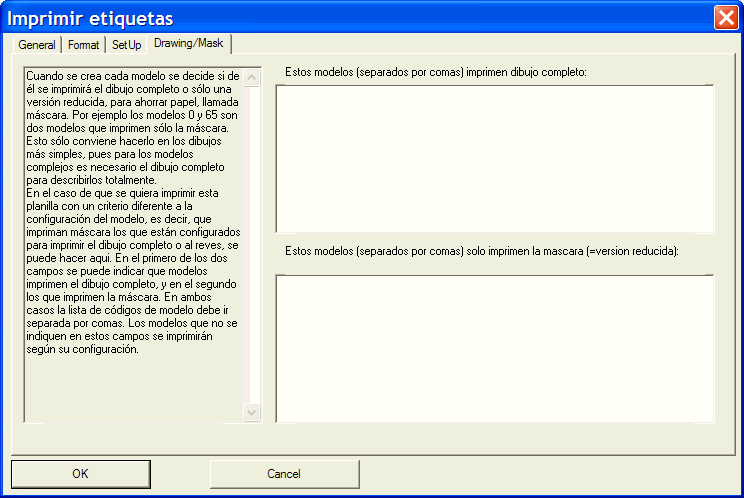
Cuando se crea cada modelo se decide si de él se imprimirá el dibujo completo o sólo una versión reducida, para ahorrar papel, llamada máscara. Por ejemplo los modelos 0 y 65 son dos modelos que imprimen sólo la máscara. Esto sólo conviene hacerlo en los dibujos más simples, pues para los modelos complejos es necesario el dibujo completo para describirlos totalmente.
En el caso de que se quiera imprimir esta planilla con un criterio diferente a
la configuración del modelo, es decir, que impriman máscara los que están
configurados para imprimir el dibujo completo o al reves, se puede decidir aqui.
En el primero de los dos campos se puede indicar que modelos imprimen el dibujo
completo, y en el segundo los que imprimen la máscara. En ambos casos la lista
de códigos de modelo debe ir separada por comas. Los modelos que no se indiquen
en estos campos se imprimirán según su configuración.