Medidas Variables
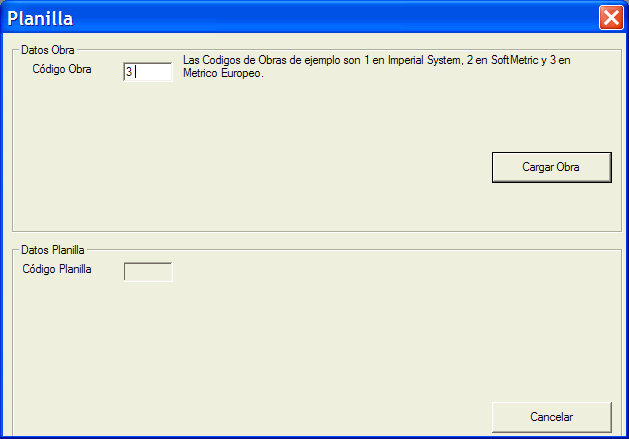
Elija la opción de menú Planillas->Nueva Planilla.
En la ventana que aparece teclee 3 en el campo Código de Obra
Pulse el botón de Cargar Obra
Rellene el campo de Descripción de Planilla. La fecha ya viene por defecto con la fecha actual. Cambiela si es necesario. El resto de campos son optativos (Número, tipo, Módulo), es decir se pueden rellenar o dejar en blanco.
El campo Número sirve para llevar una numeración paralela al código de planilla que asigna automáticamente el programa.
El campo opcional Módulo sirve para agrupar las planillas en entidades de las que después será interesante saber el total de kilos y las planillas que los componen. Por ejemplo si una obra es un edificio de 5 plantas, podemos teclear en todas las planillas de la planta 1 el módulo PLANTA 1 , en todas las planillas de la planta 2 pondremos PLANTA 2 , y así sucesivamente, poniendo cuidado de escribirlo igual en todas las planillas del mismo módulo (sin cambiar espacios, acentos, mayúsculas minúsculas, etc). Así después podremos obtener el total de kilos y listar todas las planillas de cada planta. Esto lo podremos hacer con la opción Planillas->Listado de Planillas.
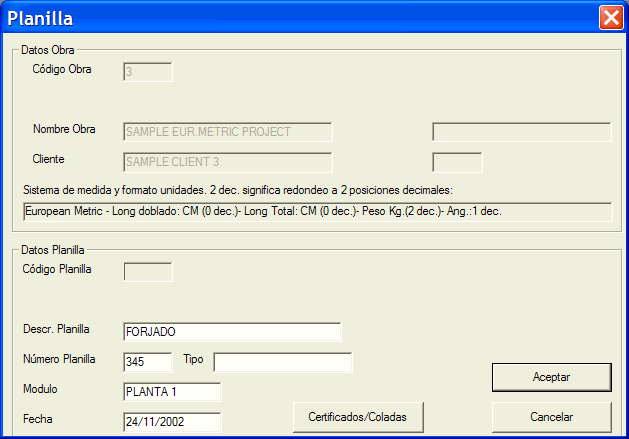
Aqui ve la información sobre el sistema de medida, unidades de medida y número de decimales a los que se redondea. Estos se heredan de la obra. Aunque se hagan cambios en el apartado de configuración de las unidades de medida, estos cambios no se reflejarán en las obras ya creadas, sino sólo en las nuevas obras.
Pulse el botón de Aceptar
Aparecerá la ventana de detalle de planilla. Como es una planilla nueva, sólo tiene una fila vacia.
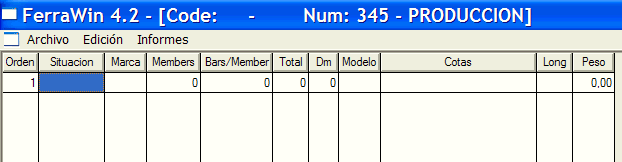
La celda en la primera fila, segunda columna tiene el borde amarillo y esto quiere decir que es la celda activa y lo que escribamos lo recibirá esta celda.
En la columna de situación, teclee VIGA 2 y pulse Enter.
Pulse Enter para saltarse las columnas de Marca.
Teclee 1 en la columna de Miembros y 2 en la columna de Barras/Miembro.
En la columna de diámetro teclee 10.
En la columna del Modelo, teclee 100 y pulse Enter.
Esta ahora en la ventana del dibujo
Pulse 60=90 en el primer calor. Con esto está indicando una medida varable de 60 a 90 cm.
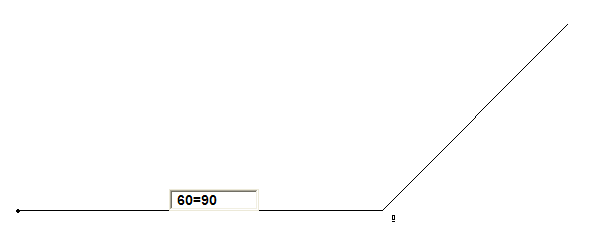
Pulse Enter y teclee 45 como valor del ángulo y 70 como medida del segundo tramo.
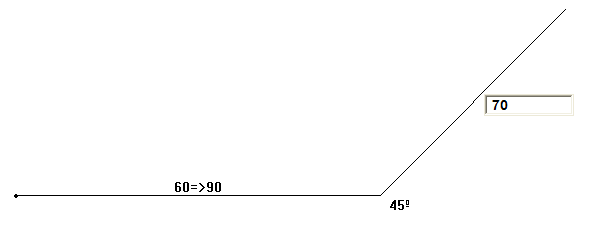
Al pulsar Enter en el último valor, aparece una ventana que pide los siguientes parámetros:
On pressing Enter in the last value a window appears which asks for the following parameters:
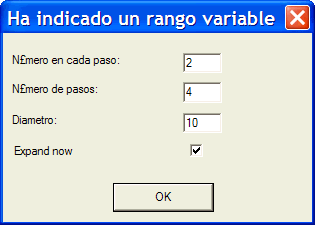
Pulse Aceptar.
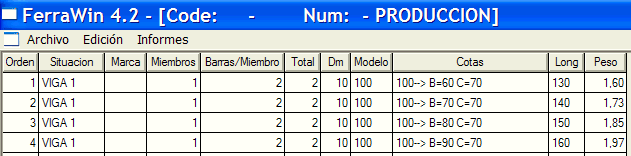
Vemos que se han generado 4 posiciones, pues habiamos indicado 4 pasos en la ventana anterior. También como ha indicado cada posición tiene 2 barras. En cada una de ellas el segundo tramo es de longitud fija, mientras que el primero tiene los valores: 60, 70, 80, 90.
Ya sólo queda comentar las opciones a la hora de imprimir:
Elija la opción de menú Informes->Imprimir Planilla->Combinación 1
Desplegue la lista de Expandir Variables para ver las 3 opciones disponibles: No Expandir, Expandir sólo Máscara y Expansión Total.
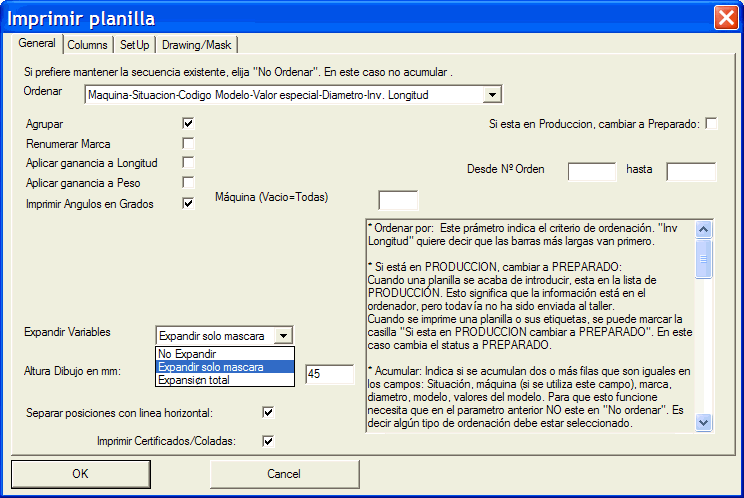
En el caso que hemos visto no tiene importancia pues ha elegido la opción de "Expandir Ahora" en la ventana:
En el caso de que no hubiera marcado esa casilla, sólo se hubiera generado 1 posición en vez de 4 en la ventana de detalle de planilla, y a la hora de imprimir podría desarrollar esa variable. En este caso, el significado de cada posibilidad es: