Imprimiendo un Listado de Planillas
Elija la opción de menú Planillas->Listado de Planillas->Combinación 1
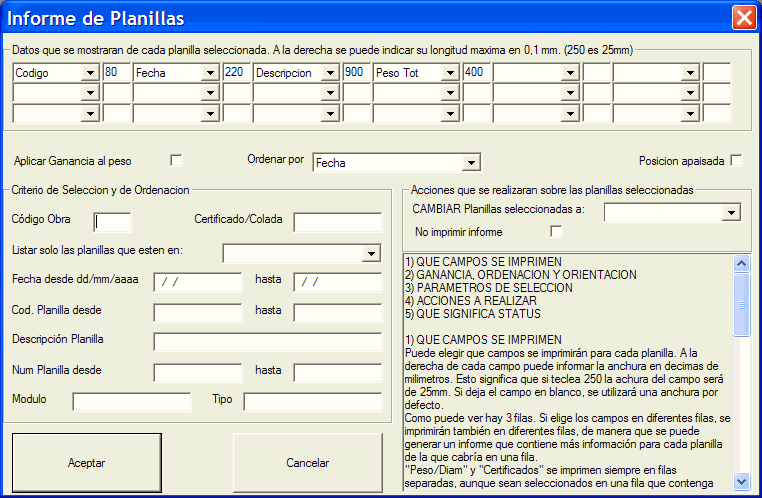
Aparecerá la ventana con los parámetros de selección del listado:
Puede informar los parámetros de selección. Los parámetros que deje en blanco no se tienen en cuenta a la hora de filtrar que planillas aparecen en el listado.
Unas notas sobre como informar los campos de esta ventana:
1) QUE CAMPOS SE IMPRIMEN
2) GANANCIA, ORDENACION Y ORIENTACION
3) PARAMETROS DE SELECCION
4) ACCIONES A REALIZAR
5) QUE SIGNIFICA STATUS
1) QUE CAMPOS SE IMPRIMEN
Puede elegir que campos se imprimirán para cada planilla. A la derecha de cada
campo puede informar la anchura en decimas de milimetros. Esto significa que si
teclea 250 la achura del campo será de 25mm. Si deja el campo en blanco, se
utilizará una anchura por defecto.
Como puede ver hay 3 filas. Si elige los campos en diferentes filas, se
imprimirán también en diferentes filas, de manera que se puede generar un
informe que contiene más información para cada planilla de la que cabría en una
fila.
"Peso/Diam" y "Certificados" se imprimen siempre en filas separadas, aunque sean
seleccionados en una fila que contenga más campos. Esto es asi porque
normalmente requieren mucho espacio.
2) GANANCIA, ORDENACION Y ORIENTACION
* Aplicar ganancias de doblaje al peso: Si selecciona esta casilla, se calcula
el peso teniendo en cuenta la ganancia del doble.
* Ordenar por: Elija el criterio de ordenación.
* Posición apaisada: Seleccionando esta casilla, se imprime en posición
apaisada.
3) PARAMETROS DE SELECCION
Esto es para seleccionar que planillas se imprimen. Por supuesto no es necesario
informar todos los prámetros. Cuantos más parámetros informe, más condiciones
tendrán que cumplir las planillas para ser impresas. En el caso de "Descripción
Planilla", se puede especificar un trozo de la descripción, y se seleccionarán
las planillas que contengan ese trozo, no es necesario coincidencia exacta.
Al menos uno de estos 5 parametros debe estar informado: Rango fechas, Rango
códigos de planilla, Código de obra, Status o Certificado.
4) ACCIONES A REALIZAR
Se puede cambiar el status de las planillas seleccionadas al que se especifique.
Si se deja en blanco, no se lleva a cabo ningún cambio.
5) QUE SIGNIFICA STATUS
Cuando una planilla se acaba de introducir, esta en la lista de PRODUCCIÓN. Esto
significa que la información está en el ordenador, pero todavía no ha sido
enviada al taller.
Cuando se imprime una planilla o sus etiquetas, se puede marcar la casilla "Si
esta en PRODUCCION cambiar a PREPARADO". En este caso cambia el status a
PREPARADO.
Una vez se quiera quitar de la lista de PREPARADO, se puede cambiar el status a
HISTORICO.