Creando Planillas Nuevas
Elija la opción de menú Planillas->Nueva Planilla.
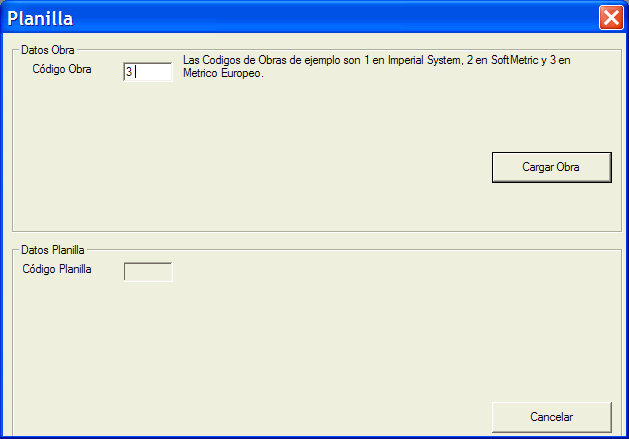
En la ventana que aparece teclee 3 en el campo Código de Obra. También puede introducir un código de una obra que usted haya creado.
Pulse el botón de Cargar Obra
Rellene el campo de Descripción de Planilla. La fecha ya viene por defecto con la fecha actual. Cambiela si es necesario. El resto de campos son optativos (Número, tipo, Módulo), es decir se pueden rellenar o dejar en blanco.
El campo Número sirve para llevar una numeración paralela al código de planilla que asigna automáticamente el programa.
El campo opcional Módulo sirve para agrupar las planillas en entidades de las que después será interesante saber el total de kilos y las planillas que los componen. Por ejemplo si una obra es un edificio de 5 plantas, podemos teclear en todas las planillas de la planta 1 el módulo PLANTA 1 , en todas las planillas de la planta 2 pondremos PLANTA 2 , y así sucesivamente, poniendo cuidado de escribirlo igual en todas las planillas del mismo módulo (sin cambiar espacios, acentos, mayúsculas minúsculas, etc). Así después podremos obtener el total de kilos y listar todas las planillas de cada planta. Esto lo podremos hacer con la opción Planillas->Listado de Planillas.
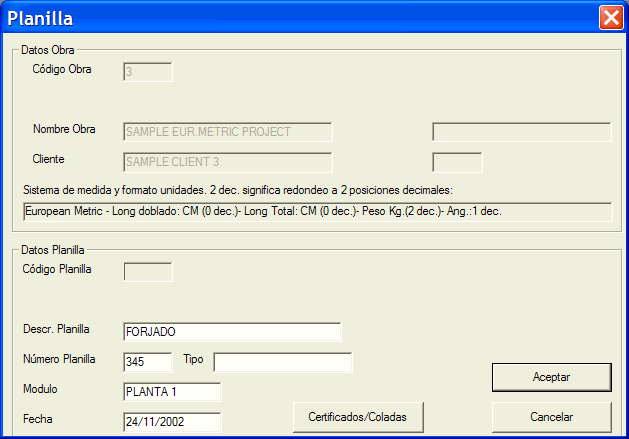
Pulse el botón de Aceptar. Aparecerá la ventana de detalle de planilla.
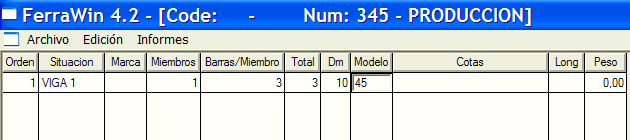
Puede empezar a introducir los datos de la planilla.
Cuando haya acabado puede pulsar la opción de menú Archivo->Guardar y Cerrar Planilla.