Angulos y más sobre las Máscaras
Elija General->Modelos->Mantenimiento.
Teclee código de modelo 2005 y pulse Aceptar.
Está en la ventana de edición de modelos. Elija la opción de menú Elemento->Crear Forma.
El puntero del ratón ha cambiado su forma a + y en el título de la ventana se puede leeer: MARQUE EL COMIENZO DE LA NUEVA FORMA.
Vamos a nombrar posiciones de cuadrícula.
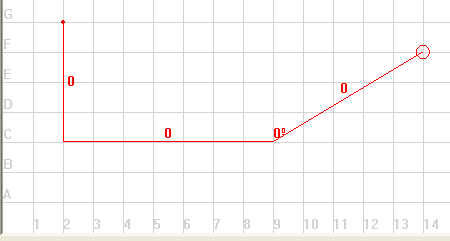
Haga click con el botón izquierdo del ratón en el punto de la cuadrícula 2-G (aproximadamente)
Un pequeño punto rojo ha aparecido y en el título de la ventana puede leer:
MARQUE EL FINAL DE LA LINEA.
Haga click con el botón derecho del ratón en el punto de la cuadrícula 2-C (aproximadamente).
Una línea roja se ha dibujado entre ambos puntos y en el título de la ventana se puede leer:
MARQUE EL FINAL DE LA LINEA.
Haga click con el botón derecho del ratón en el punto de la cuadrícula 9-C (aproximadamente).
Una línea roja se ha dibujado entre ambos puntos y en el título de la ventana se puede leer:
MARQUE EL FINAL DE LA LINEA.
Haga click con el botón izquierdo del ratón en el punto de la cuadrícula 14-F (aproximadamente).
Pulse Escape.
El puntero del ratón ha vuelto a su forma original. Ha acabado de dibujar esta forma.
Cuando se le ha dicho que pulsase el botón derecho del ratón es porque de esta manera el programa ajusta a ángulos múltiplos de 45º ( 45º, 90º, 135º...). Si queremos dibujar estos ángulos también podríamos utilizar el botón izquierdo pero correriamos el riesgo de cometer pequeños errores y el ángulo no saldría exacto, no saldrían las líneas totalmente verticales y horizontales.
El último punto (14-F) se ha marcado con el botón izquierdo, pues no queríamos que el último tramo fuera ni de 45º ni de 90º.
El punto de arranque de la pieza (2-G en este caso) se debe señalar siempre con el botón izquierdo del ratón.
Ahora puede informar el campo de la máscara como se explicó en capítulos anteriores. Los siguientes caracteres sólo se pueden emplear para la función para la que fueron hechos (explicada en el anterior capítulo), es decir son caracteres reservados: [ ] ( ) { }
Una posible máscara sería:
[1:1L] |___[1:2L]___[1:3A]º / [1:3L]
También puede utilizar letras en vez de caractéres gráficos:
NOMBRE [1:1L] - [1:2L] - [1:3L] ANG [1:3A]º
[1:1L] será reemplazado por la longitud (L) del primer tramo (1L) de la primera forma (1:).
[1:1L] será reemplazado por la longitud (L) del primer tramo (1L) de la primera forma (1:).
[1:3L] será reemplazado por la longitud (L) del segundo tramo (2L) de la primera forma (1:).
[1:3A] será reemplazado por el ángulo (A) donde empieza el tercer tramo (3A) de la primera forma (1:). Este ángulo es el único visible del dibujo por ser diferente de 90º.
[1:3L] será reemplazado por la longitud (L) del primer tramo (3L) de la primera forma (1:).
En el siguiente capítulo aprenderá como saber con seguridad el símbolo de cada medida.
Si no informa la máscara, el programa informará una por defecto, consistente en una cadena compuesta de todas las medidas.
En cuanto a los 3 campos, que ya se explicaron en el capítulo anterior, Croq. en Pantalla, Planilla y Etiqueta, conviene dejarlos en NO, pues al ser esta una figura más compleja la máscara/croquis no define completamente el dibujo.
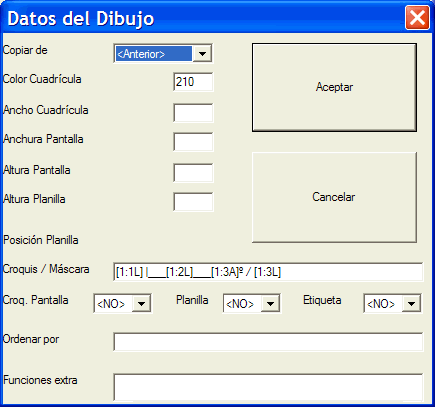
En cuanto a "Ordenar por", en él se pueden utilizar símbolos de medidas reemplazables del tipo [1:2L], igual que en la máscara. Cuando se imprime la planilla sirve para ordenar las posiciones que tengan el mismo código. Es lo que aparece en el campo de ordenación desplegable de la ventana de impresión de planilla como "Valor Especial". Si este campo está vacio, como es el caso en la mayoría de los modelos iniciales, se toma la máscara en su lugar.
Salga pulsando 2 veces Aceptar.
Elija la opción de menú Archivo->Salir
Responda SI a la pregunta ¿ Quiere salvar cambios al modelo 2005 ?
Cree una planilla nueva y pruebe el modelo.