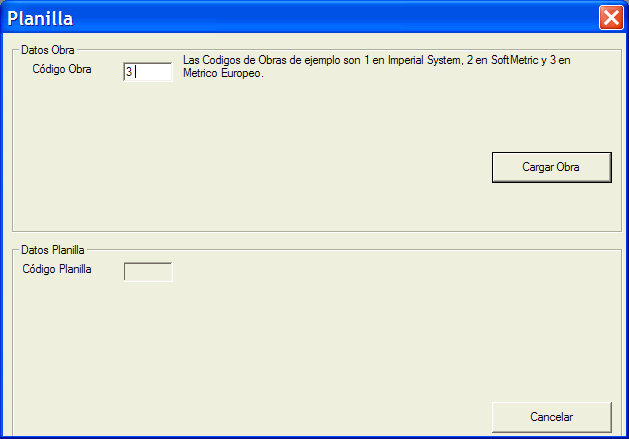
Introduciendo su primera Planilla.
Hasta ahora usted ha impreso planillas de ejemplo que ya estaban incluidas en el programa. Ahora va a hacer su primera planilla.
Si salió del programa haga doble-click en el icono del programa para entrar en él otra vez.
Elija la opción de menú Planillas->Nueva Planilla.
En la ventana que aparece teclee 3 en el campo Código de Obra
Pulse el botón de Cargar Obra
Rellene el campo de Descripción de Planilla. La fecha ya viene por defecto con la fecha actual. Cambiela si es necesario. El resto de campos son optativos (Número, tipo, Módulo), es decir se pueden rellenar o dejar en blanco.
El campo Número sirve para llevar una numeración paralela al código de planilla que asigna automáticamente el programa.
El campo opcional Módulo sirve para agrupar las planillas en entidades de las que después será interesante saber el total de kilos y las planillas que los componen. Por ejemplo si una obra es un edificio de 5 plantas, podemos teclear en todas las planillas de la planta 1 el módulo PLANTA 1 , en todas las planillas de la planta 2 pondremos PLANTA 2 , y así sucesivamente, poniendo cuidado de escribirlo igual en todas las planillas del mismo módulo (sin cambiar espacios, acentos, mayúsculas minúsculas, etc). Así después podremos obtener el total de kilos y listar todas las planillas de cada planta. Esto lo podremos hacer con la opción Planillas->Listado de Planillas.
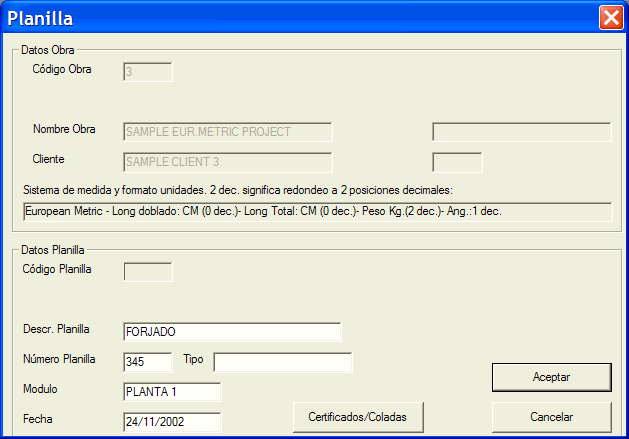
Aqui ve la información sobre el sistema de medida, unidades de medida y número de decimales a los que se redondea. Estos se heredan de la obra. Aunque se hagan cambios en el apartado de configuración de las unidades de medida, estos cambios no se reflejarán en las obras ya creadas, sino sólo en las nuevas obras.
Pulse el botón de Aceptar
Aparecerá la ventana de detalle de planilla. Como es una planilla nueva, sólo tiene una fila vacia.
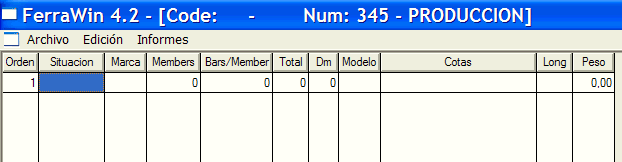
La celda en la primera fila, segunda columna tiene el borde amarillo y esto quiere decir que es la celda activa y lo que escribamos lo recibirá esta celda.
Cuando teclees los datos de la celda y pulser Enter verás que pasa automáticamente a la celda siguiente. También puedes cambiar de celda con el ratón o con las 4 teclas de movimiento.
Si en algún momento la celda no recoge lo que se teclea es porque no está realmente activa. Para hacerla activa de nuevo basta con pulsar sobre ella una vez con el ratón.
Asi que ahora la celda activa está en la primera fila, columna de Situación. Esta columna esta pensada para almacenar la unidad, entidad, etc a la que pertenece la barra. Es una subdivisión de la planilla.
Teclee VIGA 1. Pulse Enter.
Ahora está en la primera fila, tercera columna ( el título de la cabecera es Marca ). Esta columna es para una marca o número que identifica cada pieza sobre el plano. Si no está interesado en grabar ese dato, puede dejarlo vacío.
Pulse Enter.
La columna de Miembros es el número de miembros o piezas repetitivas iguales. Se multiplicará por el número de Barras/Miembro que ponemos a la derecha para dar el número de barras totales.
Pulse Enter.
La columna Barras/Miembro es el número de barras en cada miembro o pieza repetitiva. Se multiplicará por el número de Miembros que ponemos a la izquierda para dar el número de barras totales. Teclee 3 .
Pulse Enter.
Vemos que calcula el total de barras y pasa a la columna Dm, que es el diámetro de la barra. En esta columna Dm teclee 10
Pulse Enter.
En la columna Modelo teclee 45
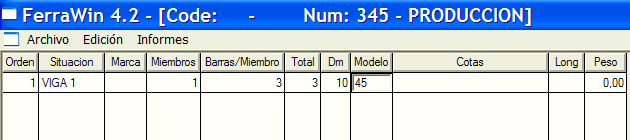
Y pulse Enter. Una vez haya pulsado Enter será enviado a otra ventana, es la que contiene el dibujo del modelo 45. Se colocará el foco en el campo que informa la medida del primer tramo de la pieza, que en este caso es un gancho. Teclee por ejemplo 10
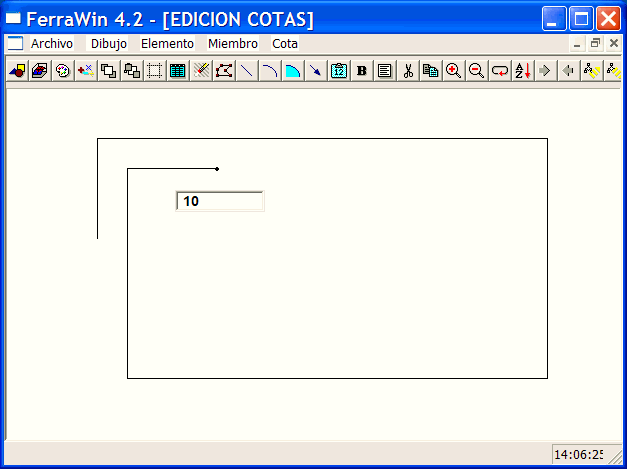
Ahora puede continuar llenando los valores de cada tramo. Para pasar de un campo a otro pulse Enter. Teclee 25 en un tramo y 30 en el otro por ejemplo. Puede volver hacia atrás con la flecha del cursor hacia arriba.
Cuando haya llegado al último campo de la figura tiene que pulsar Enter 2 veces: una para salir del campo y visualizar el dibujo completado y otra para confirmar el dibujo y volver a la pantalla de detalle de planilla, donde aparece una fila por cada posición de la planilla:
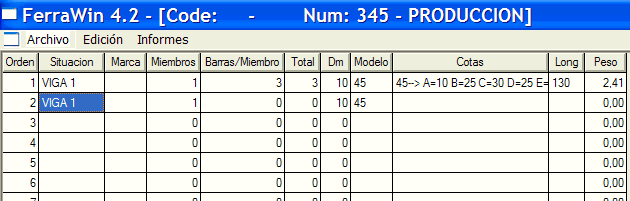
Se puede ver que la longitud (penúltima column) y peso han sido calculados.
Se puede ver que se han añadido nuevas filas a la ventana de detalle, y la celda activa ha pasado a estar en la segunda fila. También se pueden añadir filas pulsando Enter cuando se esta situado en la última fila, en la columna de Longitud o Peso. Cuando la planilla se salve no salvará las filas vacías que se hayan quedado por llenar al final.
Vemos también que ha copiado la situación ( VIGA 1 ) de la fila anterior. Pulse Enter para dejarla igual.
Pulse enter para saltarse el campo de Marca
En la columna Miembros teclee 3.
Pulse Enter.
La columna Barras/Miembro teclee 4
Pulse Enter.
En la columna del diámetro ( Dm ) teclee 10 y pulse Enter.
En la columna del Modelo, teclee 103 y pulse Enter.
Verá que se abre la ventana del dibujo.
En la ventana del dibujo pulse 80 en el primer campo, pulse Enter.
Teclee 40 en el segundo campo, pulse Enter.
Teclee 50 en el tercer campo.
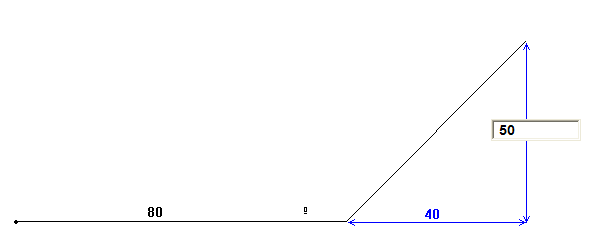
Y tras pulsar Enter en el tercer campo (donde se ha tecleado 50) se puede ver como se calculan tanto el ángulo como la hipotenusa. Esta última deja opción de modificarla. En capítulos sucesivos veremos como establecer las relaciones trigonométricas entre unos tramos de la pieza otros. Esto se decide cuando se define el modelo, y se puede cambiar más tarde. Es decir, cuando se creó el modelo 103 se decidió que el usuario introduciría la base y la altura del tramo inclinado y el programa calcularía la hipotenusa y el ángulo, pero se podría haber definido de otro modo, o mejor, se pueden crear varios modelos, cada uno con un sistema de cálculo diferente.
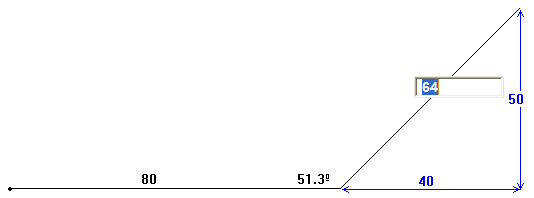
Pulsar Enter 2 veces hasta volver a la pantalla del detalle de planilla.
Esta usted en la tercera fila.
Teclee VIGA 2 en el campo de situación. Pulse Enter.
Pulse Enter para saltarse el campo de Marca
En la columna Miembros teclee 2
Pulse Enter.
La columna Barras/Miembro teclee 5
Pulse Enter.
En la columna del diámetro ( Dm ) teclee 12 y pulse Enter.
En la columna del Modelo, teclee 0

Y pulse Enter:

Vemos que en vez de ir a la ventana del dibujo va a la columna de Cotas. Esto es así porque cuando se creó esta figura se configuró para que se entraran los datos aqui en vez de en la ventana separada del dibujo. Se gana tiempo porque no hay cambiar de ventana pero sólo es recoomendable configurar asi los modelos más sencillos.
En próximos capítulos veremos como se configura esto: en el capítulo Imprimiendo Modelos aprenderá cómo, a partir del listado de modelos, saber cuales son los modelos ya existentes que pueden recibir datos directamente en la ventana de detalle de planilla, y en Utilizando la máscara para introducir datos e imprimir aprenderá como configurar esta caraterística en los modelos, tanto nuevos como ya existentes.
Teclee en esta columna 230

Y pulse Enter

Como puede ver el valor introducido ha sido tomado como longitud de la barra.
En la siguiente fila, columna de Situación teclee VIGA 2 y pulse Enter.
Pulse Enter para saltarse el campo de Marca
En la columna Miembros teclee 1
Pulse Enter.
La columna Barras/Miembro teclee 2
Pulse Enter.
En la columna del diámetro ( Dm ) teclee 10 y pulse Enter.
En la columna del Modelo, teclee 65

Pulse Enter.

Teclee los siguientes valores, separados al menos por un espacio, en la columna de Cotas: 140 15

Pulse Enter:

Como vemos ha tomado el primer valor como la longitud principal y el segundo como la pata. Esta secuencia se define cuando se crea el modelo, y el motivo de que se haya definido asi en este modelo es que si sólo introducimos uno de los 2 valores en una fila siguiente, tomará el valor que falta ( el de la pata, pues es el segundo en la secuencia ) de una fila anterior que utilice el mismo modelo 65, la más próxima. Como la longitud principal suele ser en este modelo más variable que la pata, se ha configurado para que el primer valor sea la longitud principal y el segundo la pata. Vamos a ver un ejemplo de esto a continuación: si tenemos una pieza del modelo 65 que tenga la misma pata, sólo necesitaremos introducir la longitud principal:
En la siguiente fila, columna de Situación teclee VIGA 3 y pulse Enter.
Pulse Enter para saltarse el campo de Marca
En la columna Miembros teclee 2
Pulse Enter.
La columna Barras/Miembro teclee 6
Pulse Enter.
En la columna del diámetro ( Dm ) teclee 8 y pulse Enter.
En la columna del Modelo, teclee 65

Pulse Enter.

Nos muestra por defecto los valores de la fila anterior. Teclee 170

Pulse Enter y verá como le coje la pata de la fila anterior. Esta es la consecuencia de haber definido (no ahora, cuando se creó el modelo 65) que la primera medida en la secuencia de entrada es la principal y la segunda la pata: si sólo introducimos una de ellas, la tomará como la principal y la pata la tomará de la fila anterior con el mismo modelo.

Vamos ahora a copiar el contenido de la planilla 3 a la planilla que estamos creando.
Elija del menú: Edición->Copiar de otra planilla
Teclee 3 en el campo Código Planilla ( 3 es un código de planilla de ejemplo que viene con el programa, pero por supuesto puede utilizar otra planilla si ya ha grabado alguna propia ).
Pulse el botón Cargar Planilla.
Pulse el botón Aceptar
Ahora puede ver una ventana cuyo título es Posiciones a Copiar. Teclee 1-9999 en el campo Posiciones. (9999 es simplemente un número que sea mayor que el número de posiciones de esa planilla, de manera que se copien todas las posiciones.
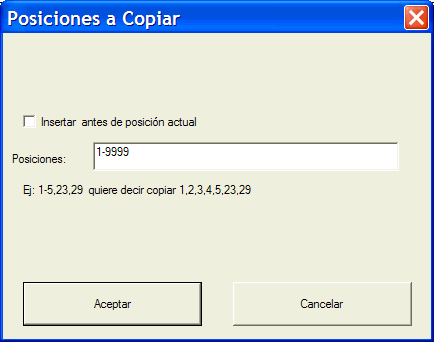
Pulse Aceptar. Verá que todas las posiciones de la planilla 3 se han añadido a esta planilla.
Vamos a ver como se borra una posición
Colóquese en la posición (=fila=línea) que quiera borrar
Elija la opción de menú Edición->Borrar uno.
Verá que la fila se ha borrado y se han renumerado las posiciones siguientes. Alternativamente puede utilizar Ctrl-Delete para borrar una posición sin acceder al menú.
Vamos a ver como se borran varias posiciónes
Elija la opción de menú Edición->Borrar Varios.
Teclee un rango de posiciones a borrar. Si por ejemplo pone 4-8 se borrarán desde la posición 4 hasta la 8. Si pone 4,8,9,13 se borrarán esas las posiciones 4,8,9 y 13.
Pulse Aceptar.
Vamos a ver como se insertan posiciones
Colóquese en la posición (=fila=línea) donde quiera insertar otras filas.
Elija la opción de menú Edición->Insertar.
Teclee por ejemplo 5 si quiere insertar 5 filas en blanco.
Pulse Aceptar
Como ve se han insertado 5 filas en blanco que puede ahora rellenar con datos
En el capítulo Imprimiendo un listado de Modelos se explica como obtener una un listado con la colección completa de los modelos disponibles. Y en los últimos capítulos se explicará como crear modelos nuevos.